
Affichage de synthèse
- Equipe Produit

- 15 avr.
- 4 min de lecture
L'affichage de synthèse est une nouvelle façon d'afficher les informations d'une fiche. Il permet de répondre à 4 besoins majeurs
La nécessité d'afficher un résumé de votre fiche, sur une seule page. Idéal pour les formulaires assez longs
La nécessité d'afficher des champs issus de sous-fiches, sans avoir à rentrer dans la sous fiche
La nécessité d'accéder, depuis une fiche enfant, aux fiches parentes y faisant référence.
La nécessité d'afficher des métadonnées de votre fiche (date de création, utilisateur l'ayant créée, ...)

Paramétrer son affichage de synthèse
a. Accès
Afin d'ouvrir le constructeur d'affichage de synthèse, rendez-vous sur l'éditeur de formulaire. Vous trouverez en haut à droite de l'écran un bouton "Affichage de synthèse"

Vous arriverez sur le constructeur de votre affichage de synthèse
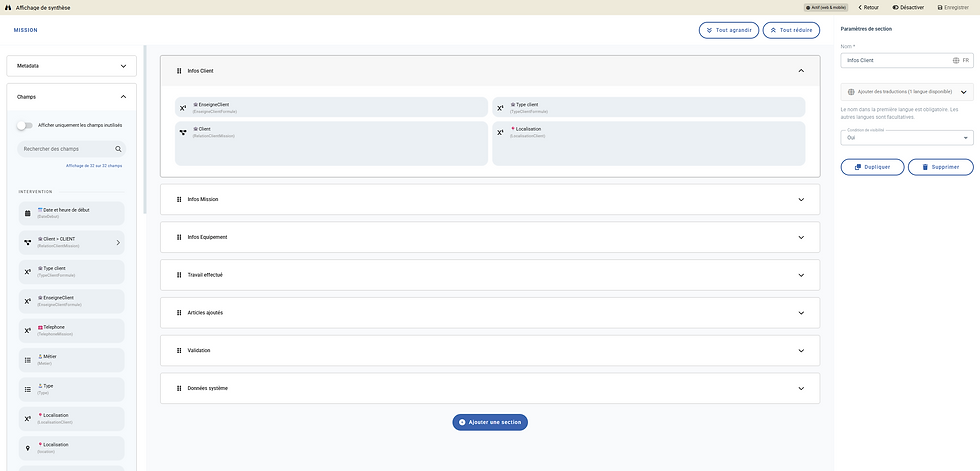
L'interface est constitué de
Sélecteur de métadonnées
Sélecteur de champs
Espace de configuration de la disposition des champs
Volet de paramétrage de sections & de champs
Il vous suffit de glisser-déposer les informations que vous souhaitez afficher sur le panneau central, dans une section. Il n'est pas possible de placer une information en dehors d'une section.
Les sections sont limitées à 2 colonnes uniquement, dans le but d'assurer une bonne visualisation sur les appareils mobiles
b. Sélecteur de métadonnées
Le sélecteur de méta données vous permet de sélectionner les éléments suivants
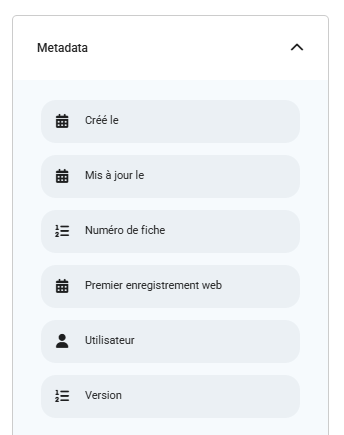
Si votre formulaire possède un workflow, vous pourrez également choisir le statut de workflow.
Si le modèle de tâches est activé, vous pourrez également choisir les informations relatives aux tâches

Si votre formulaire possède des relations parentes, celles-ci seront également placées dans l'onglet métadonnées

c. Sélecteur de champs
Le sélecteur de champs vous permet de choisir les champs de votre formulaire. Tous les types de champs sont compatibles avec ce mode d'affichage.
Les champs sont affichés dans leur ordre d'apparition dans le formulaire
Un bandeau vous permet
De rechercher un champ
Ou d'afficher uniquement les champs n'ayant pas déjà été utilisés dans votre synthèse
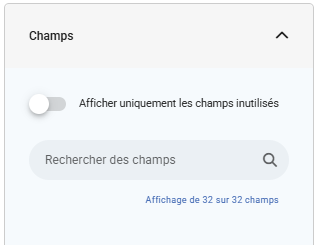
NB : Il est possible de répéter des champs dans votre synthèse. Dans 2 sections différentes par exemple
Si votre formulaire possède plusieurs pages, les champs seront regroupés par page. Leur label est affiché, ainsi que leur nom système en 2ème ligne, dans les parenthèses

Il est également possible de choisir des champs issus de formulaires en relation. Pour ce faire, il vous suffit de cliquer sur la flèche situé à droite d'un champ relation

Les métadonnées & champs du panneau latéral gauche seront remplacés par ceux du formulaire en relation. Un fil de navigation est présent en haut à gauche de l'écran pour vous permettre de retourner facilement vers votre formulaire d'origine ("Mission" dans l'écran ci-dessous)

d. Espace de configuration de la disposition des champs
Chaque section peut s'ouvrir ou se fermer à votre guise grâce aux boutons prévus à cet effet, afin de faciliter la configuration de votre synthèse.
Il vous est possible de réordonner vos sections en cliquant sur l'icône à gauche du titre de la section, puis en effectuant un glisser déposer.

En bas de l'écran, un bouton "Ajouter une section" est présent.
Au sein d'une section, vous pouvez réordonner les champs en les glissant à l'endroit souhaité

e. Volet de paramétrage de sections & de champs
Lorsque vous cliquez sur une section, il est possible d'utiliser le volet à droite de votre écran afin de paramétrer celle ci

Ceci vous permettra
De nommer votre section
De la traduire dans les langues activées sur votre espace de travail
D'y appliquer une condition de visibilité
Les conditions sont à construire via l'éditeur de condition disponible dans l'éditeur standard de formulaires.
De dupliquer ou supprimer la section
En cliquant sur un champ, vous ferez apparaitre, en plus des paramètres de section, les paramètres propres à vos champs
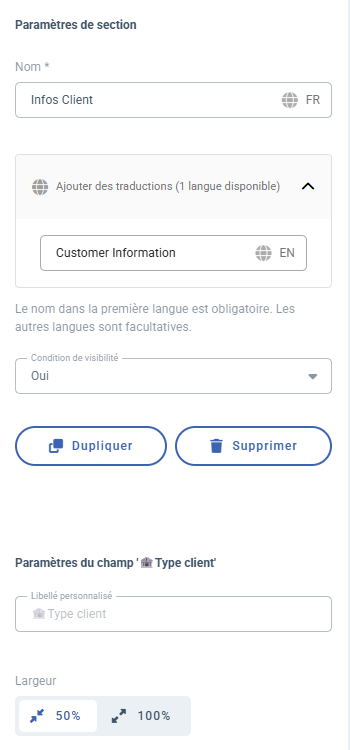
Vous pouvez choisir un libellé différent du label de votre champ, effectuant ainsi un renommage uniquement pour l'affichage de synthèse
Vous pouvez choisir si le champ doit prendre toute la largeur disponible, ou la moitié. Sur l'écran ci dessous, les 2 premiers champs ont une largeur de 50%, le troisième de 100%

f. Activation de l'affichage de synthèse
En haut à droite de votre écran, vous trouverez les boutons suivants

Retour : Reviens vers l'éditeur de formulaire standard
Enregistrer : Vous permet de sauvegarder les modifications effectuées sur votre synthèse, sans nécessairement l'activer. Votre synthèse sera donc alors enregistrée en brouillon en attendant son activation. Un indicateur vous fera savoir si la version que vous voyez à l'écran est un brouillon

Activer/Désactiver
Activer : Vous pouvez activer votre brouillon via le bouton "Activer". Une fenêtre s'ouvrira pour choisir sur quelles plateformes vous souhaiter activer cette affichage (web, mobile, les deux). Une fois activée sur une plateforme, chaque fiche issue du formulaire portant l'affichage de synthèse s'ouvrira toujours via cette affichage. Un bouton vous sera proposé pour basculer sur l'éditeur standard.

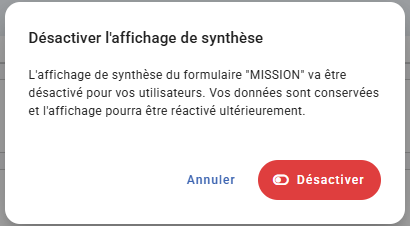
Désactiver : Ce bouton vous permet de désactiver votre vue de synthèse. L'action s'effectuera sur toutes les plateformes où l'affichage de synthèse était actif. Si vous souhaitez désactiver cet affichage sur une des plateformes uniquement, il vous faudra d'abord désactiver pour les 2 plateformes, puis réactiver sur la plateforme souhaitée. Il n'est pas possible d'avoir des affichages de synthèse différents entre les plateformes web & mobiles
Utiliser l'affichage de synthèse
Lorsqu'un formulaire possède un affichage de synthèse actif, l'ouverture d'une fiche issue de ce formulaire ouvrira la synthèse, comme vous l'avez paramétrée.

Pour naviguer vers l'affichage standard, un bouton "Voir le détail" vous permet de basculer vers l'affichage standard. Le bouton "Modifier" lui aussi navigue vers l'affichage standard, mais en mode "Edition".
Sur les champs relation, un clic sur l'encart de la relation ouvrira la fiche dans un nouvel onglet de votre navigateur. Si le formulaire en relation possède également une synthèse de paramétrée, celle-ci s'ouvrira par défaut.
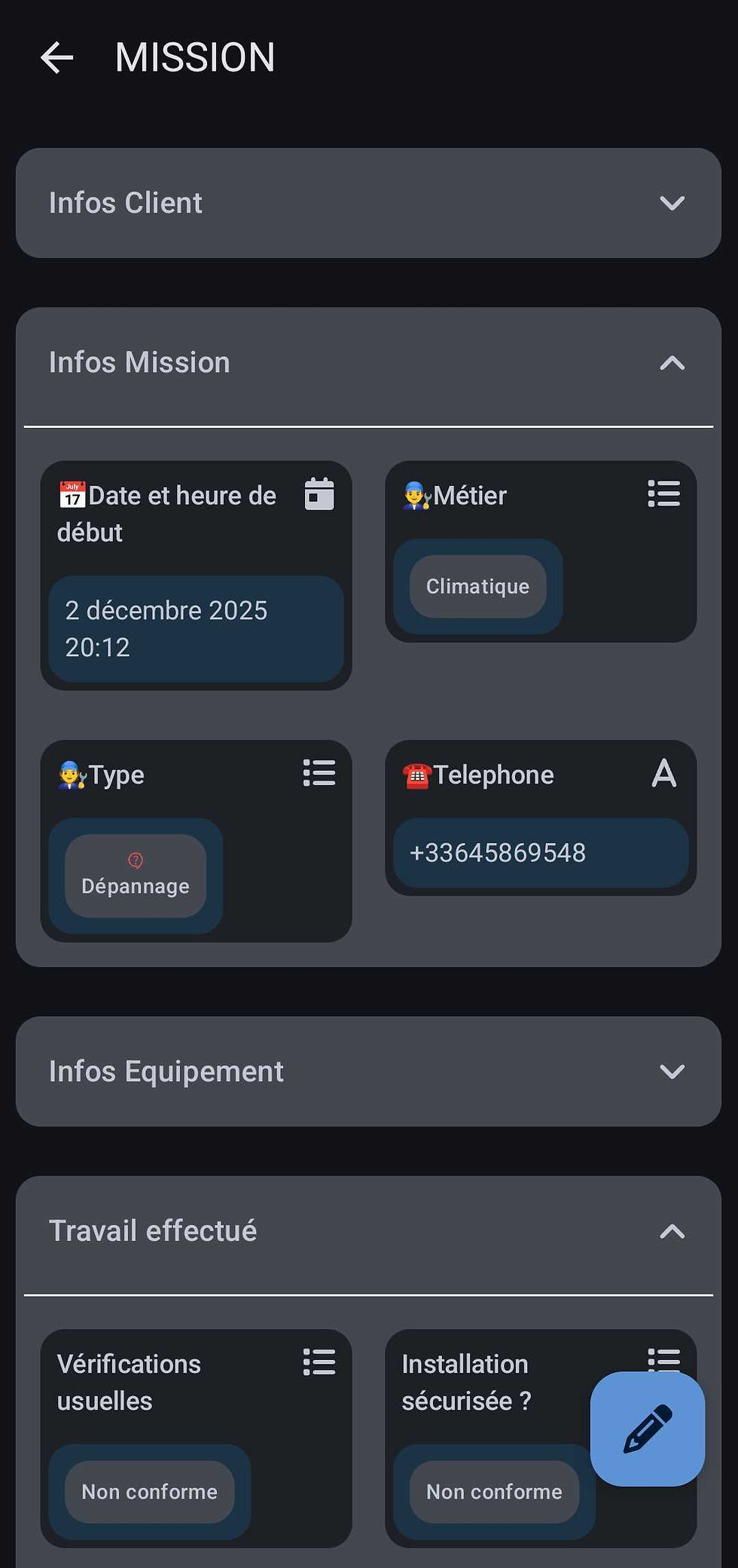
L'affichage de synthèse est également disponible pour le mobile, et s'affiche comme ceci
Limites
L'affichage de synthèse ne permet pas d'éditer la fiche. Il s'agit d'un affichage en lecture seule
Si vous configurez une affichage de synthèse sur un formulaire, l'ouverture d'une fiche de ce formulaire se fera toujours en affichage de synthèse par défaut. Il n'est pas possible de changer l'affichage par défaut
![[NFC] Sélection d'une relation via NFC](https://static.wixstatic.com/media/99cb50_8c780d05bcfe439195b8de839d1d99cc~mv2.png/v1/fill/w_561,h_421,al_c,q_85,enc_avif,quality_auto/99cb50_8c780d05bcfe439195b8de839d1d99cc~mv2.png)
