
Vue calendrier et planning
- Equipe Produit

- 13 sept. 2024
- 4 min de lecture
Dernière mise à jour : 3 avr.
Découvrez dès à présent notre vue calendrier vous permettant d'afficher vos données dans le temps et de planifier vos prochains besoins.

Paramétrer votre formulaire
Pour que des données s'affichent dans cette représentation, il faut paramétrer le formulaire. Ce dernier doit posséder deux champs de type Date/heure, qui représenteront une date de début et une date de fin. Cette opération se réalise dans l'onglet paramétrage de votre formulaire, dans la rubrique "Representation des données".

Accéder à la vue calendrier
Pour accéder à cette vue calendrier, il vous suffit de dérouler le menu latéral qui vous permet déjà d'accéder à la vue mixte, mosaïque ou carte. Vous trouverez l'option "Vue calendrier".
Cette nouvelle vue calendrier vous permet d'afficher sur une timeline vos fiches. Il existe 3 modes de représentation différents que vous pouvez sélectionner en haut au centre de l'écran :
Agenda, qui affiche le contenu du jour sélectionné
Semaine, une représentation hebdomadaire de vos fiches
Mois, les évènements prévus sur le mois désiré
Planning, une vue pour la planification
L'icone de calendrier vous permet de revenir rapidement à la date du jour.
Les flèches de navigation vous permettent de naviguer dans l'axe temporel


Ajouter un filtre
Comme sur toutes les vues, il est possible d'appliquer un filtre afin d'améliorer la lisibilité ou de trouver l'information recherchée. Un bouton filtre présent à côté de la sélection de vue vous permet d'ouvrir le menu latéral et d'accéder au volet de filtres.
Ce menu vous permet de sélectionner le ou les filtres à appliquer sur vos données. Vous trouverez ainsi la liste des champs présents dans votre formulaire, et la possibilité de paramétrer le filtre correspondant.
Une fois le paramétrage réalisé, vous pouvez filtrer vos données en cliquant sur le bouton "Appliquer".
Un icone sera présent à côté du nom du champ pour indiquer la présence d'un filtre actif sur cette colonne. Et le champ s'affichera en en-tête du menu pour voir rapidement les filtres actifs et pouvoir le supprimer rapidement au besoin.
Interactions avec des événements
Création d'un événement
Vous pouvez créer des évènements directement depuis votre vue calendrier. Il existe 2 manières de réaliser cette action, tout d'abord de la manière classique en utilisant le bouton plus situé en haut à droite.
Il est également possible de créer un nouvel évènement en cliquant directement sur la date désirée du calendrier, les données de date de début et de fin seront alors automatiquement renseignées dans la fiche.

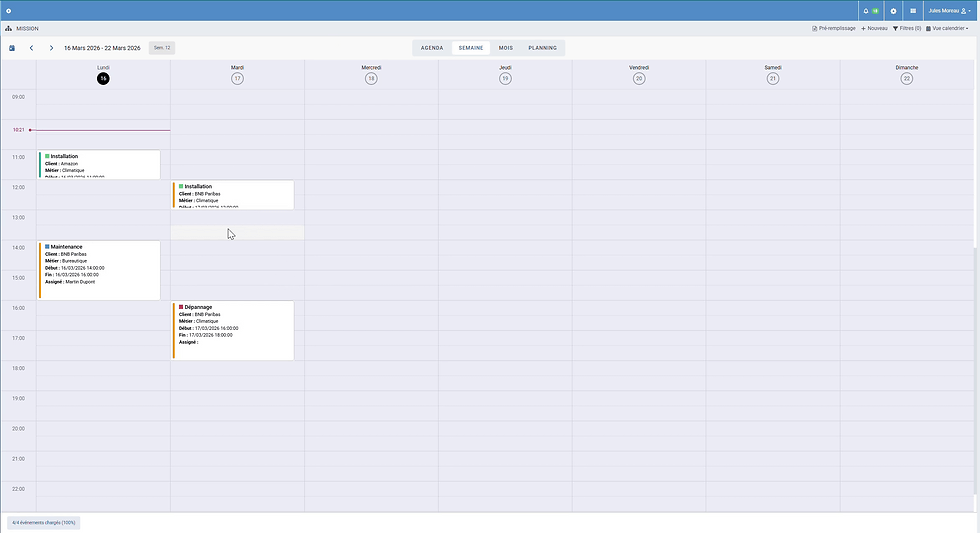
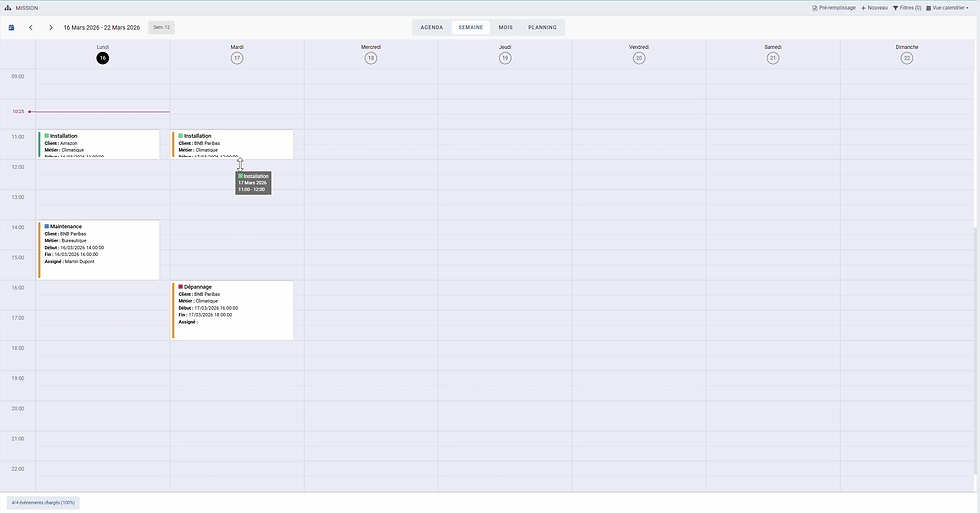
Déplacer un événement, changer sa durée
Il est possible de changer les dates de votre fiche en glissant déposant une carte d'une position du calendrier vers une autre
Il est également possible de changer la durée de votre fiche en modifiant la taille d'un événement
Vue planning
Pré requis
Afin de rendre votre formulaire compatible avec cette vue, il vous mettre en place un workflow avec assignation. Sans cela, l'option "Planning" sera grisée dans votre vue calendrier
Pour cela, il faut que votre formulaire possède à minima 1 champ de type utilisateur. Depuis le constructeur de formulaire, allez dans le menu "Workflow", puis choisissez un workflow et definissez quel champ utilisateur défini l'assigné dans votre formulaire.

Présentation
La vue planning est un type de vue calendrier pensé pour la planification du travail de vos collaborateurs. Elle vous permet de voir sur l'axe des ordonnées les utilisateurs, afin de pouvoir rapidement identifier lesquels de vos collaborateurs sont libres ou occupés sur une plage de date.

Ceci permet aux équipes de planification d'assigner les tâches à effectuer en ayant connaissance des disponibilités de chacun.
Pour changer l'axe temporel de la vue Planning, vous pouvez changer le niveau de détail en haut à droite de l'écran, via les boutons + ou -. Toutes les temporalités de la vue calendrier sont supportées (Agenda, Semaine, Mois)
Vous pouvez rechercher des utilisateurs grâce à la barre de recherche située au dessus de la liste des utilisateurs. Les utilisateurs n'ayant aucune fiche assignée sur la temporalité affichée apparaiteront en gris. Si un utilisateur n'a pas accès à ce formulaire, il ne s'affichera pas dans cette liste. De même, si votre champ utilisateur qui défini l'assigné possède une restriction (via l'option "Limiter à un groupe" du champ utilisateur), seuls les utilisateurs du groupe selectionné s'afficheront.
Une ligne "Non assigné" est affichée au dessus du premier utilisateur. Elle regroupera vos fiches étant planifiées sur la plage de date sélectionnée (donc ayant une date de début et de fin), mais n'étant pas assignées.
Interactions
Les interactions des autres types de vue calendrier (création, déplacement, changement de la durée) sont également supportées.
De plus, nous introduisons dans cette nouvelle vue l'interaction de changement d'assigné. En glissant déposant une fiche d'une ligne d'utilisateur à une autre, le champ assigné changera


